🔄 마이크로소프트 팀즈(Teams) 웹에서 다른 계정으로 로그인하는 방법
많은 분들이 Microsoft Teams(팀즈)를 웹 브라우저에서 사용할 때, 기존 계정으로만 자동 로그인되어 다른 계정으로 바꿀 수 없는 문제를 겪곤 합니다.
회사 계정과 개인 계정을 병행해서 사용하는 경우 특히 더 불편하죠.
이 글에서는 Teams 웹에서 기존 계정 로그아웃 후, 새로운 계정으로 로그인하는 방법을 단계별로 소개해드릴게요.
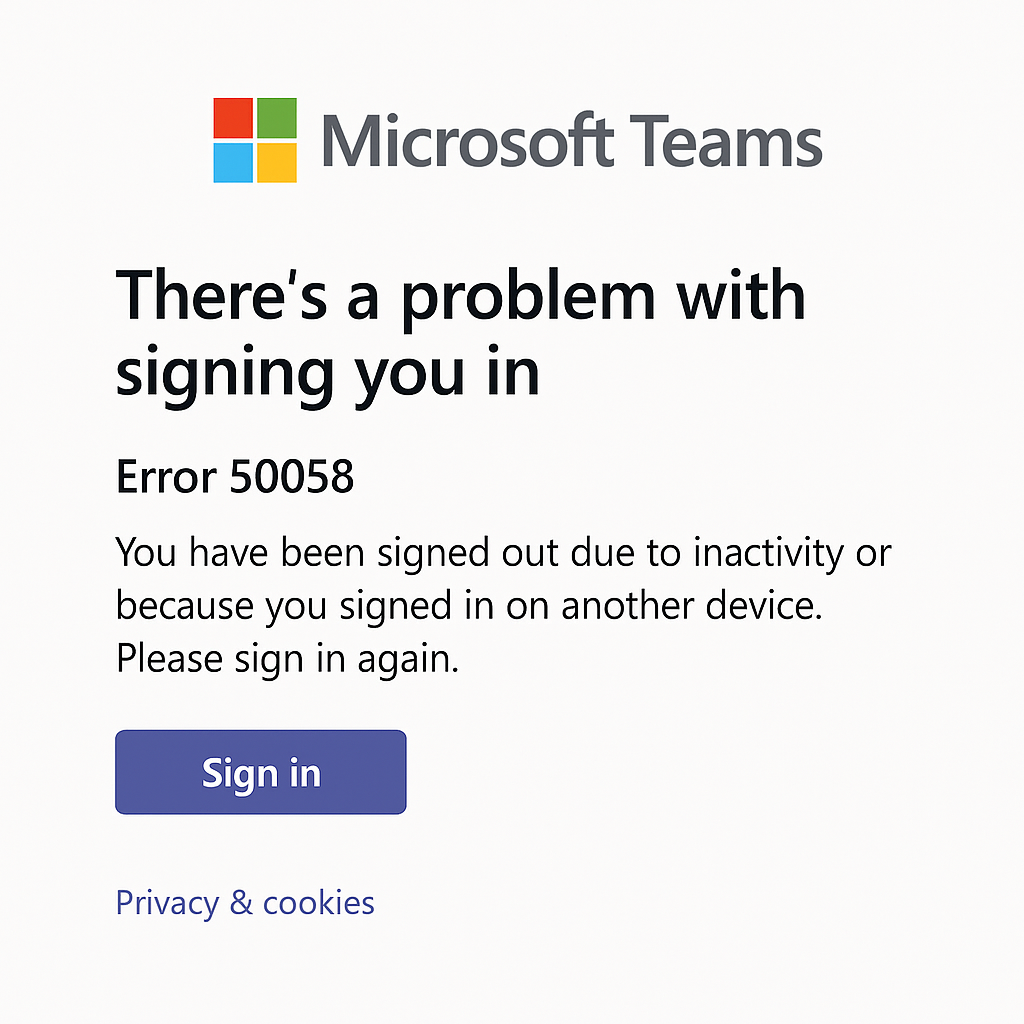
✅ 이런 상황, 많지 않으셨나요?
- 회사 계정이 자동으로 로그인돼서, 다른 아이디로 로그인하려 해도 계속 이전 계정이 열림
- 로그아웃했는데 다시 접속하니 또 같은 계정으로 자동 로그인
- 브라우저가 계정 정보를 기억해버려서 전환이 어려움
이 문제는 대부분 캐시/쿠키 또는 Microsoft 계정 인증 시스템의 영향으로 발생합니다.
하지만 아래 방법만 잘 따라하면 아주 쉽게 해결할 수 있어요.
✔ Teams 웹에서 다른 계정으로 로그인하는 5단계 방법
1. 모든 Microsoft 계정에서 완전히 로그아웃하기
먼저 아래 링크에 접속해 주세요:
위 주소를 클릭하면 브라우저에 저장된 모든 MS 계정이 로그아웃됩니다.
2. 브라우저 캐시 및 쿠키 삭제
- 단축키: Ctrl + Shift + Delete
- 기간: "전체 기간" 또는 "모든 시간"
- 항목: 캐시, 쿠키, 저장된 사이트 정보 체크
이 과정을 통해 자동 로그인 정보를 깔끔히 삭제할 수 있어요.
3. 시크릿(또는 인프라이빗) 모드로 새 로그인 시도
- Chrome: Ctrl + Shift + N
- Edge: Ctrl + Shift + N
시크릿 모드에서는 이전 로그인 정보가 남지 않기 때문에, 새로운 계정으로 로그인하기 가장 좋은 방법입니다.
4. 로그인 화면에서 “다른 계정으로 로그인” 선택
팀즈 로그인 화면에 들어가면 보통 최근 로그인했던 계정이 자동으로 표시됩니다.
이때 "다른 계정으로 로그인" 또는 "다른 사용자 추가" 버튼을 눌러주세요.
계정 목록이 뜨지 않는다면 "모든 계정 제거" 옵션을 찾아 선택하세요.
5. 저장된 비밀번호 삭제 (선택 사항)
브라우저가 이전 비밀번호를 자동으로 입력해버린다면:
- 크롬 주소창 → chrome://settings/passwords
- "Microsoft" 관련 저장된 항목을 찾아 삭제
이렇게 하면 새 계정 정보를 저장할 수 있어 더 이상 자동 전환 오류가 발생하지 않습니다.
💡 추가 팁
- 회사·학교 계정은 Azure Active Directory(AD) 인증이 걸려 있을 수 있습니다. 이 경우 자동 로그인이 강제될 수 있으므로, 회사 IT팀에 계정 전환을 요청하세요.
- Teams 앱을 사용하는 경우에도, 앱 내에서 로그아웃 후 웹 접속을 추천드립니다.
✅ 마무리하며
Microsoft Teams는 업무용 협업 툴로 많이 사용되지만, 계정 전환 이슈는 꽤 자주 발생하는 불편함입니다.
오늘 소개한 방법을 활용하면 로그인 오류나 계정 고정 현상 없이 원하는 계정으로 깔끔하게 전환할 수 있어요.
혹시 위 방법으로도 해결되지 않는 문제가 있다면 댓글로 알려주세요. 더 자세히 도와드릴게요!
📌 함께 보면 좋은 글
- [Teams 데스크탑 앱에서 계정 추가하는 방법]
- [Outlook, OneDrive 등 MS 계정 연동 문제 해결법]
'디지털 인벤토리' 카테고리의 다른 글
| 마이크로소프트 팀즈(Teams) 데스크탑 앱에서 계정 추가하는 방법 (0) | 2025.07.20 |
|---|---|
| SGE와 ChatGPT, 뭐가 다를까? (0) | 2025.07.19 |
| SGE란 무엇인가요? (2) (8) | 2025.07.16 |
| SGE란 무엇인가요? 구글의 검색 혁신, SGE 완전 이해 가이드 (2025년 최신판) (1) | 2025.07.15 |
| 2025 디지털 노마드 트렌드와 리모트 워크 인프라 가이드 (2) | 2025.07.14 |