엑셀 그룹 기능으로 데이터를 더 스마트하게 관리하세요
안녕하세요, 디지털랩의 머털바삭입니다! 오늘은 엑셀 작업을 할 때 정말 유용한 기능 하나를 소개해드리려고 해요. 바로 그룹 기능인데요, 많은 분들이 행이나 열을 숨기는 기능은 자주 사용하시지만, 그룹 기능은 잘 모르시는 경우가 많더라고요.
숨기기 기능의 불편함, 경험해보셨나요?
엑셀에서 데이터를 정리하다 보면 특정 행이나 열을 임시로 숨겨야 할 때가 있죠. 이때 대부분 오른쪽 버튼을 눌러서 '숨기기' 기능을 사용하실 텐데요, 문제는 숨겨진 부분을 다시 보이게 할 때예요.
숨겨진 행이나 열을 찾아서 선택하는 것도 까다롭고, 어디가 숨겨져 있는지 한눈에 파악하기도 어려워요. 특히 여러 부분을 숨겼다가 다시 보이게 해야 할 때는 정말 번거롭죠.
그룹 기능이 해답입니다
이런 불편함을 해결해주는 것이 바로 그룹 기능이에요. 그룹 기능을 사용하면 숨기고 싶은 행이나 열을 그룹으로 만들어서, 플러스(+)와 마이너스(-) 버튼으로 간단하게 열고 닫을 수 있어요.
그룹 기능의 장점
• 플러스/마이너스 버튼으로 한 번에 열고 닫기 가능
• 어느 부분이 그룹화되어 있는지 시각적으로 확인 가능
• 여러 그룹을 동시에 관리할 수 있어 효율적
그룹 만들기
그룹을 만드는 방법은 정말 간단해요.
- 그룹으로 묶고 싶은 행이나 열을 선택해요
- 데이터 탭으로 이동해요
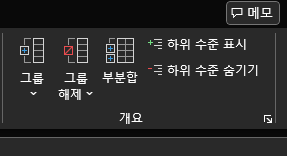
- '그룹' 버튼을 클릭해요
- 행을 그룹화할지, 열을 그룹화할지 선택하면 완료!
그룹이 만들어지면 선택한 범위 옆에 선과 함께 마이너스(-) 버튼이 나타나요. 이 버튼을 클릭하면 해당 범위가 숨겨지고, 버튼이 플러스(+)로 바뀌어요.
그룹 활용하기
그룹 축소하기
마이너스(-) 버튼을 클릭하면 그룹이 축소되면서 해당 행이나 열이 숨겨져요. 이때 플러스(+) 버튼으로 바뀌면서 숨겨진 부분이 있다는 것을 알 수 있어요.
그룹 확장하기
플러스(+) 버튼을 클릭하면 숨겨진 부분이 다시 나타나요. 이전의 숨기기 기능과 달리 버튼 하나로 간단하게 제어할 수 있어서 정말 편리해요.
다중 그룹 관리
여러 개의 그룹을 만들어서 각각 독립적으로 관리할 수 있어요. 예를 들어, 월별 데이터를 각각 그룹으로 만들어서 필요한 월만 펼쳐보는 식으로 활용할 수 있죠.
그룹 해제하기
그룹을 해제하고 싶을 때도 간단해요.
- 해제하고 싶은 그룹 범위를 선택해요
- 데이터 탭에서 '그룹 해제' 버튼을 클릭해요
- 그룹이 해제되면서 일반적인 행/열로 돌아가요
실무에서 활용해보세요
그룹 기능은 다양한 상황에서 유용하게 사용할 수 있어요.
월별/분기별 데이터 정리할 때 각 기간을 그룹으로 만들어서 필요한 부분만 펼쳐볼 수 있고, 상세 데이터와 요약 데이터를 함께 관리할 때도 상세 부분을 그룹으로 만들어서 평소에는 숨겨두고 필요할 때만 펼쳐볼 수 있어요.
또한 보고서 작성할 때 계산 과정은 그룹으로 숨겨두고 최종 결과만 보이게 하면 더 깔끔한 문서를 만들 수 있죠.
꿀팁
그룹은 여러 단계로 중첩해서 만들 수도 있어요. 큰 카테고리 안에 작은 카테고리를 만드는 식으로 활용하면 더욱 체계적으로 데이터를 관리할 수 있답니다.
이제 단순한 숨기기 기능 대신 그룹 기능을 활용해서 더 스마트하게 엑셀 작업을 해보세요. 한 번 사용해보시면 얼마나 편리한지 바로 느끼실 수 있을 거예요!
'Excel Lab.' 카테고리의 다른 글
| 회사에서 바로 쓰는 엑셀 데이터 관리 실전 가이드 (0) | 2025.11.21 |
|---|---|
| 엑셀, 양식컨트롤로 날짜 변경 버튼 만들기 (0) | 2025.10.01 |
| 엑셀 고수가 되는 비밀! 알면 진짜 유용한 단축키 5선 (0) | 2025.09.21 |
| 엑셀, 오류 처리의 달인이 되자! IFERROR와 ISERROR 함수 정복 (0) | 2025.09.19 |
| 엑셀, RAND 함수 (0) | 2025.09.15 |